
Как сканировать чеки и счета для бухгалтера в Израиле: телефон, названия файлов и что делать с бумагой
Бумажный чек, который вы не отсканировали, скорее всего потеряется. Как сканировать чеки и счета на телефоне так, чтобы бухгалтер мог с ними работать, как их называть и хранить и когда можно избавиться от бумаги.
Зачем вообще сканировать чеки?
Сканирование чеков — самый простой способ не потерять ни одного делового расхода по дороге к бухгалтеру. Чек с заправки, счёт от поставщика по почте, чек из ресторана после встречи с клиентом попадают в карман, кошелёк или машину, и к концу года половины уже нет. Каждый потерянный чек — это признанный расход, который не записан, то есть налог, который вы платите зря.
Сканы экономят время и бухгалтеру. Вместо пакета с бумажками раз в год он получает читаемые файлы с понятными названиями, разложенные по месяцам. Меньше вопросов, меньше ошибок, а иногда и меньше счёт за услуги. Не уверены, какие расходы стоит сохранять? Сначала посмотрите статью признанные расходы для самозанятых.
Как отсканировать чек на телефоне: 6 шагов
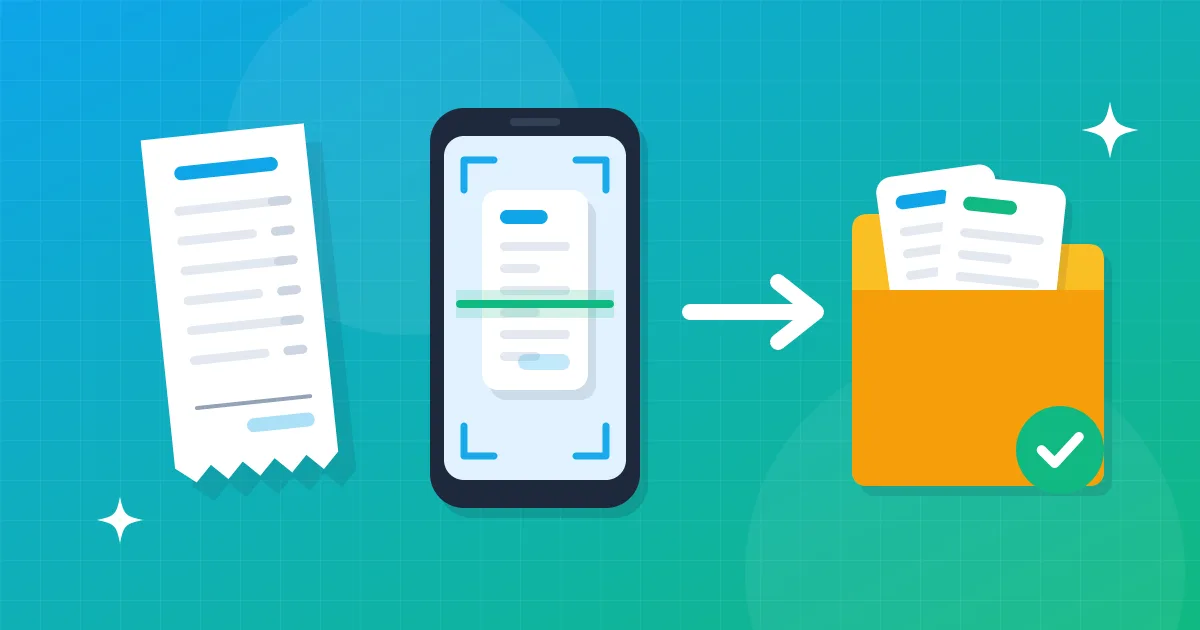
- Используйте приложение-сканер, а не обычную камеру. Сканер в Google Drive, в приложении «Файлы» или «Заметки» на iPhone, Microsoft Lens выравнивают лист, обрезают фон и сохраняют PDF.
- Положите чек на тёмную ровную поверхность при хорошем свете и без тени от телефона. Мятый чек сначала разгладьте.
- Проверьте, что всё читается: название бизнеса, номер осека, дата, сумма и НДС (маам). Если на обороте есть информация, отсканируйте и её.
- Многостраничный счёт — один файл, а не три отдельных.
- Сразу дайте файлу имя по постоянной схеме (в следующем разделе).
- Перенесите файл в общую папку в облаке, туда же, где лежат счета из почты, а не только в телефоне.
Кассовые чеки печатаются на термобумаге, и текст выцветает за несколько месяцев, особенно в жаркой машине. Не ждите конца месяца: сканируйте в тот же день.
Как называть файлы и раскладывать по папкам
Название файла почти так же важно, как сам скан. `IMG_4821.pdf` никому ничего не говорит. Простая схема, которая работает: дата – поставщик – сумма.
- Имя файла: `2026-11-03_paz_250.pdf` или `2026-11-03_office-depot_189.pdf`.
- Папки: папка на год, внутри — папка на каждый месяц: `2026/11`.
- Доходы и расходы отдельно, если вы отправляете бухгалтеру и то, и другое.
- Одно место. Не часть в WhatsApp, часть в галерее и часть в почте. Много источников — главная причина дублей счетов и пропусков.
С такой структурой отправка документов бухгалтеру занимает минуты: архивируете папку месяца и отправляете. Как собрать саму отправку, с таблицей-сводкой, — в статье как отправлять счета бухгалтеру.
Можно ли выбросить бумажный чек после сканирования?
Коротко: не автоматически. Обычный скан на телефоне — отличная резервная копия и удобный способ передать документ бухгалтеру. Но по правилам ведения учёта (הוראות ניהול ספרים) бумажный оригинал заменяется сканом только тогда, когда сканирование соответствует условиям налогового управления о компьютерном сканировании и хранении, обычно с помощью одобренной для этого программы. Если ваш способ этим условиям не отвечает, главным документом остаётся бумажный оригинал.
- Пока бухгалтер не подтвердил, складывайте бумажные чеки в один конверт на месяц и подписывайте его. Места это почти не занимает.
- Счёт, пришедший по почте в PDF, обычно и есть оригинал. Его не печатают и не сканируют, а просто сохраняют файл.
- Сколько хранить? Общее правило — 7 лет. Подробно в статье сколько хранить счета и чеки.
Правила компьютерного сканирования обновляются и содержат технические детали. Прежде чем уничтожать бумагу, уточните у бухгалтера, подходит ли ваш способ.
Большинство счетов сканировать не нужно
У большинства самозанятых и небольших бизнесов бумажные чеки — меньшинство. Счета за телефон и электричество, подписки на программы, реклама в Google и Facebook, поставщики и покупки в интернете приходят в PDF или ссылкой по почте. Их не сканируют. Их нужно только собрать в ту же папку, где лежат отсканированные чеки.
Здесь многие и застревают: счета разбросаны по сотням писем, часть во вложениях, часть по ссылке на скачивание. Можно искать вручную с готовыми запросами из статьи как найти счета в почте, а можно поручить это Inbox Invoices: инструмент сканирует ваш Gmail прямо в браузере, отмечает письма, похожие на счета и чеки, находит дубли и скачивает всё одним аккуратным ZIP-архивом с таблицей CSV — рядом с отсканированными чеками. Можно подключить почту и бесплатно начать поиск.
10 минут в неделю
- Раз в неделю: освобождаете кошелёк и машину от чеков и сканируете их.
- Называете файлы и переносите в папку месяца.
- Кладёте бумагу в конверт месяца.
- Раз в месяц: собираете счета из почты в ту же папку.
- Проверяете дубли между сканами и почтой и отправляете бухгалтеру.
Это легко встраивается в ежемесячную рутину учёта, а в конце года все документы для годового отчёта уже лежат в одном месте.
Частые ошибки при сканировании чеков
- Кривое или обрезанное фото, на котором не видно суммы или номера осека.
- Хранить сканы только в галерее телефона, без резервной копии. Потерянный телефон — потерянный год чеков.
- Ждать конца года, когда термобумага уже выцвела.
- Распечатать и отсканировать счёт из почты — получится дубль.
- Выбросить оригинал, не проверив, что скан соответствует правилам.
Итог
Сканирование чеков — привычка на несколько минут в неделю, которая экономит деньги, время и вопросы бухгалтера. Сканируйте сразу в приложении-сканере, называйте файлы по одной схеме, храните всё в одной облачной папке и не выбрасывайте бумагу, пока бухгалтер не подтвердит, что можно. А счета из почты сканировать не нужно вообще — только собрать.
Не хотите искать вручную?
Inbox Invoices просматривает ваш Gmail, находит счета и квитанции и скачивает их одним ZIP-архивом. Бесплатно, без пароля, и ваши письма нигде не сохраняются.
Найти мои счетаВопросы и ответы
Какое приложение лучше всего для сканирования чеков?
Подойдёт любое, которое делает ровный и чёткий PDF: сканер в Google Drive, «Файлы» или «Заметки» на iPhone, Microsoft Lens. Главное, чтобы результат читался и сохранялся в облаке.
Можно ли выбросить чеки после сканирования?
Не автоматически. Уничтожить оригинал можно, только если сканирование соответствует правилам налогового управления о компьютерном сканировании и хранении. Обычный скан на телефоне — резервная копия, поэтому сначала уточните у бухгалтера.
Нужно ли сканировать счёт, который пришёл по почте?
Нет. Счёт, полученный в PDF, обычно и есть оригинал. Сохраните исходный файл в папке, не печатая и не сканируя его заново.
Что делать с выцветшим чеком?
Попробуйте отсканировать его при ярком свете с высокой контрастностью. Если не помогает, попросите копию у бизнеса или найдите списание в выписке по карте и посоветуйтесь с бухгалтером, как оформить расход.
В каком формате отправлять бухгалтеру отсканированные чеки?
Стандарт — PDF. Имя файла с датой, поставщиком и суммой и папка на каждый месяц позволяют бухгалтеру работать, не открывая каждый файл.
Как часто сканировать чеки?
Лучше в тот же день, и не реже раза в неделю. Так бумага не выцветет, а чеки не потеряются в кошельке или машине.

Следующее руководство
Как найти все счета и чеки в почте: пошаговое руководство для Gmail и Outlook
Все ваши счета уже лежат в почте, вопрос только в том, как их оттуда достать. Несколько точных поисковых запросов для Gmail и Outlook помогут собрать их за вечер и передать бухгалтеру.